Domain ferienhausseite.de kaufen?
Wir ziehen mit dem Projekt
ferienhausseite.de um.
Sind Sie am Kauf der Domain
ferienhausseite.de interessiert?
domain@kv-gmbh.de · 0541-91531010
Domain ferienhausseite.de kaufen?
Wie kann ich die Lautstärke für Firefox-Tabs einstellen?
Um die Lautstärke für Firefox-Tabs einzustellen, kannst du eine Erweiterung wie "Volume Master" verwenden. Diese ermöglicht es dir, die Lautstärke für einzelne Tabs anzupassen. Nach der Installation kannst du einfach auf das Lautsprechersymbol in der Symbolleiste klicken und die gewünschte Lautstärke einstellen. **
Wie kann man Fast Dial als Startseite in Firefox einstellen?
Um Fast Dial als Startseite in Firefox einzustellen, öffnen Sie Firefox und klicken Sie auf das Menüsymbol in der oberen rechten Ecke. Wählen Sie "Einstellungen" und navigieren Sie zur Registerkarte "Allgemein". Geben Sie unter "Startseite" die URL von Fast Dial ein und klicken Sie auf "OK". Beim nächsten Öffnen von Firefox wird Fast Dial als Startseite angezeigt. **
Ähnliche Suchbegriffe für Einstellen Firefox
Top-Angebote
Produkte zum Begriff Einstellen Firefox:
-
FIREFOX - MULTIFUNKTION / 47 MMDETAILS Geschlecht: Damen Anzeige: Automatik Modell-Nr.: FFSL250-102 Typ: Multifunktion extra große Uhr für große Handgelenke & Hände Einstellkrone & Drücker aus Edelstahl MATERIAL Armband: Leder Uhrenglas: hochwertiges Mineralglas Gehäuse: High Tech Edelstahl MAßE Gehäusegröße mit Krone: 48,5 mm Gehäusestärke: 12 mm Bandanstoß: 22 mm Armbandlänge: verstellbar Gewicht: 90 g FARBE Gehäuse: schwarz Zifferblatt: schwarz / gold Armband: schwarz Zeiger: gold TECHNISCHE DATEN Uhrwerk: Miyota 6P27 Multifunktion Quartz Wasserresistenz: 10ATM (100m) (DIN 8310) 1 Zeitzone Zeitanzeige in Stunde, Minute, Sekunde Zusatz: 24 Stunden Anzeige Antrieb: Batterie Gehäuseboden: Edelstahl mit FIREFOX-Logo Verschlussart: Dornschließe aus Edelstahl FIREFOX - Multifunktion Eine klassische Multifunktionsuhr im typisch markantem FIREFOX Design. Das Gehäuse ist aus Edelstahl gefertigt und schwarz plattiert. Das Armband besteht aus robustem Leder und einer Dornschließe aus Edelstahl und garantiert somit einen sehr angenehmen Tragekomfort. Das FIREFOX-Logo, die Uhrzeiger sowie die zusätzlichen Anzeiger der weiteren Funktionen machen das Design dieser schönen Armbanduhr perfekt. Diese Uhr macht die Zeiterfassung zu einem wahren Erlebnis.180,00 €*Versand: 0,00 €Sichere Weiterleitung zum Anbieter



-
Wie kann ich einstellen, dass sich immer nur Firefox öffnet?
Um einzustellen, dass sich immer nur Firefox öffnet, musst du ihn als Standardbrowser festlegen. Gehe dazu in den Einstellungen deines Betriebssystems und suche nach der Option "Standardprogramme" oder "Standard-Apps". Dort kannst du Firefox als Standardbrowser auswählen. Dadurch wird Firefox automatisch geöffnet, wenn du einen Link anklickst oder eine Webseite öffnen möchtest. **
-
Wie kann man die Breite der Seitenleiste in Firefox einstellen?
Um die Breite der Seitenleiste in Firefox anzupassen, kannst du eine der folgenden Methoden verwenden: 1. Klicke auf das Menüsymbol (drei horizontale Linien) in der oberen rechten Ecke des Browsers und wähle "Anpassen". Ziehe dann das Symbol der Seitenleiste, die du anpassen möchtest, in den Anpassungsmodus und ziehe es an den gewünschten Ort und die gewünschte Breite. 2. Klicke mit der rechten Maustaste auf eine leere Stelle in der Seitenleiste und wähle "Breite anpassen". Ziehe dann den Schieberegler, um die Breite der Seitenleiste anzupassen. 3. Verwende eine Erweiterung wie "Customize Sidebar", um die Breite der Seitenleiste anzupassen. Installiere die Erweiterung aus dem **
-
Wie kann ich einstellen, dass Firefox die zuletzt geschlossenen Tabs nicht speichert?
Um einzustellen, dass Firefox die zuletzt geschlossenen Tabs nicht speichert, öffne den Browser und klicke auf das Menüsymbol in der oberen rechten Ecke. Wähle dann "Einstellungen" aus und gehe zum Abschnitt "Allgemein". Dort kannst du "Beim Beenden von Firefox" auswählen, dass "Nichts" gemacht werden soll. Dadurch werden beim nächsten Start von Firefox keine zuvor geschlossenen Tabs wiederhergestellt. **
-
Wie kann ich in Firefox die Kacheln beim Öffnen eines neuen Tabs wieder einstellen?
Um die Kacheln beim Öffnen eines neuen Tabs in Firefox wieder einzustellen, gehe zuerst auf die Einstellungen, indem du auf das Menü-Symbol klickst und dann auf "Einstellungen" gehst. In den Einstellungen wählst du dann den Reiter "Startseite" aus und wählst die Option "Leere Seite" aus. Dadurch werden die Kacheln entfernt und beim Öffnen eines neuen Tabs wird eine leere Seite angezeigt. **


Wie kann ich einstellen, dass sich mein Firefox-Browserfenster immer in einem größeren Fenster öffnet?
Um das Firefox-Browserfenster immer in einem größeren Fenster zu öffnen, kannst du die Größe des Fensters manuell anpassen und dann den Browser schließen. Beim nächsten Öffnen des Browsers sollte er sich in der zuletzt eingestellten Größe öffnen. Du kannst auch eine Erweiterung wie "ResizeIT" verwenden, um die Größe des Browserfensters automatisch anzupassen. **
Wie kann ich in Firefox die Startseite so einstellen, dass nur bestimmte Seiten als Kacheln angezeigt werden?
Um in Firefox bestimmte Seiten als Kacheln auf der Startseite anzeigen zu lassen, musst du zuerst die Startseite öffnen. Klicke dann auf das Symbol "Anpassen" in der oberen rechten Ecke und wähle "Kacheln anpassen" aus. Hier kannst du die gewünschten Seiten hinzufügen oder entfernen, indem du auf das Plus- oder Minus-Symbol klickst. **
Top-Angebote
Produkte zum Begriff Einstellen Firefox:
-
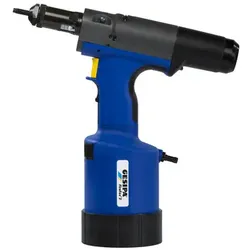
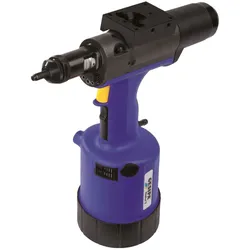
FireFox 2FireFox 2 Das pneumatisch-hydraulische Blindnietmuttern-Setzgerät als Variante wahlweise hub- oder setzkraftgesteuert Der FireFox 2 kann wahlweise über eine Hubeinstellung oder über eine Setzkrafteinstellung gesteuert werden. Insbesondere Letztere sorgt für Schonung des Fügegutes und des Gewindes, sichere Verankerung der Blindnietmutter und hohe Prozesssicherheit. Die Wahl, ob hub- oder setzkraftgesteuert richtet sich je nach Länge der Blindnietmutter und Stärke des Fügeguts. Blindnietmutterngrößen mit gleicher oder variierender Länge in wechselnde Fügegutstärken erfordert eine Setzkrafteinstellung. Wird immer die gleiche Blindnietmutterngröße und -länge in gleiche Fügegutstärken gesetzt, kann mit konstantem Setzhub gearbeitet werden. Vorteile - Schnelle und präzise Voreinstellung der Setzkraft durch farbcodierten Einstellring (1) - Neue Hubskala auch unter schlechteren Lichtverhältnissen einfach und sicher einstellbar - Maximalhub durch Kennzeichnung mit blauem Ring auf der Hubskala eindeutig erkennbar (2) - Drosselblech: Noch sicherer und schonenderes Setzen durch die automatische Drossel schon ab M3-Blindnietmuttern - Dichtringe aus PTFE (Teflon) Verbesserte Lebensdauer des Steuerschiebers durch Dichtringe aus PTFE und optimierte Steuerbohrungen Arbeitsbereich Setzt Blindnietmuttern von M3 bis M10 aller Werkstoffe sowie M12 in Aluminium und Stahl. Technische Daten Gewicht: 2,4 kg Setzhub, einstellbar,max: 10 mm Setzkraft, einstellbar, max: 22 kN bei 6 bar Betriebsdruck: 5-7 bar Schlauchanschluss: 6 mm Ø (1/4’’) Luftverbrauch: ca. 2 bis 4 ltr. pro Setzvorgang (abhängig von der Mutterngröße) Lieferumfang 2 Doppelmaulschlüssel SW 24/27 4 Gewindedorne (M4, M5, M6 und M8)* 4 Mundstücke (M4, M5, M6 und M8)* 1 Sechskantschraubendreher SW 4 1 Nachfüllflasche mit Hydrauliköl 100 ml 1 Öl-Nachfüllbehälter Betriebsanleitung mit Ersatzteilliste Karte mit Schnelleinstellung Zubehör - Adapter* zur Verwendung von Zylinderschrauben mit Innensechskant DIN EN ISO 4762 als Gewindedorn von M4 bis M8 - Adapter zum Setzen von Blindnietschrauben, M4 bis M8 - Mundstücke und Gewindedorne in Imperial- oder US-Abmessungen - Komplette Gewindedorn- und Mundstücksätze2000,69 €*Versand: 6,90 €Sichere Weiterleitung zum Anbieter
-
FIREFOX - MULTIFUNKTION / 47 MMDETAILS Geschlecht: Damen Anzeige: Automatik Modell-Nr.: FFSL250-102 Typ: Multifunktion extra große Uhr für große Handgelenke & Hände Einstellkrone & Drücker aus Edelstahl MATERIAL Armband: Leder Uhrenglas: hochwertiges Mineralglas Gehäuse: High Tech Edelstahl MAßE Gehäusegröße mit Krone: 48,5 mm Gehäusestärke: 12 mm Bandanstoß: 22 mm Armbandlänge: verstellbar Gewicht: 90 g FARBE Gehäuse: schwarz Zifferblatt: schwarz / gold Armband: schwarz Zeiger: gold TECHNISCHE DATEN Uhrwerk: Miyota 6P27 Multifunktion Quartz Wasserresistenz: 10ATM (100m) (DIN 8310) 1 Zeitzone Zeitanzeige in Stunde, Minute, Sekunde Zusatz: 24 Stunden Anzeige Antrieb: Batterie Gehäuseboden: Edelstahl mit FIREFOX-Logo Verschlussart: Dornschließe aus Edelstahl FIREFOX - Multifunktion Eine klassische Multifunktionsuhr im typisch markantem FIREFOX Design. Das Gehäuse ist aus Edelstahl gefertigt und schwarz plattiert. Das Armband besteht aus robustem Leder und einer Dornschließe aus Edelstahl und garantiert somit einen sehr angenehmen Tragekomfort. Das FIREFOX-Logo, die Uhrzeiger sowie die zusätzlichen Anzeiger der weiteren Funktionen machen das Design dieser schönen Armbanduhr perfekt. Diese Uhr macht die Zeiterfassung zu einem wahren Erlebnis.180,00 €*Versand: 0,00 €Sichere Weiterleitung zum Anbieter
-
Wie kann ich die Lautstärke für Firefox-Tabs einstellen?
Um die Lautstärke für Firefox-Tabs einzustellen, kannst du eine Erweiterung wie "Volume Master" verwenden. Diese ermöglicht es dir, die Lautstärke für einzelne Tabs anzupassen. Nach der Installation kannst du einfach auf das Lautsprechersymbol in der Symbolleiste klicken und die gewünschte Lautstärke einstellen. **
-
Wie kann man Fast Dial als Startseite in Firefox einstellen?
Um Fast Dial als Startseite in Firefox einzustellen, öffnen Sie Firefox und klicken Sie auf das Menüsymbol in der oberen rechten Ecke. Wählen Sie "Einstellungen" und navigieren Sie zur Registerkarte "Allgemein". Geben Sie unter "Startseite" die URL von Fast Dial ein und klicken Sie auf "OK". Beim nächsten Öffnen von Firefox wird Fast Dial als Startseite angezeigt. **
-
Wie kann ich einstellen, dass sich immer nur Firefox öffnet?
Um einzustellen, dass sich immer nur Firefox öffnet, musst du ihn als Standardbrowser festlegen. Gehe dazu in den Einstellungen deines Betriebssystems und suche nach der Option "Standardprogramme" oder "Standard-Apps". Dort kannst du Firefox als Standardbrowser auswählen. Dadurch wird Firefox automatisch geöffnet, wenn du einen Link anklickst oder eine Webseite öffnen möchtest. **
-
Wie kann man die Breite der Seitenleiste in Firefox einstellen?
Um die Breite der Seitenleiste in Firefox anzupassen, kannst du eine der folgenden Methoden verwenden: 1. Klicke auf das Menüsymbol (drei horizontale Linien) in der oberen rechten Ecke des Browsers und wähle "Anpassen". Ziehe dann das Symbol der Seitenleiste, die du anpassen möchtest, in den Anpassungsmodus und ziehe es an den gewünschten Ort und die gewünschte Breite. 2. Klicke mit der rechten Maustaste auf eine leere Stelle in der Seitenleiste und wähle "Breite anpassen". Ziehe dann den Schieberegler, um die Breite der Seitenleiste anzupassen. 3. Verwende eine Erweiterung wie "Customize Sidebar", um die Breite der Seitenleiste anzupassen. Installiere die Erweiterung aus dem **
Ähnliche Suchbegriffe für Einstellen Firefox
-
Gerthner, Rainer: Französisch wie von selbst für Urlaub & Reise (ORIGINAL BIRKENBIHL)Französisch wie von selbst für Urlaub & Reise (ORIGINAL BIRKENBIHL) , Sprachenlernen leichtgemacht mit dem ORIGINAL BIRKENBIHL-SPRACHKURS. Schneller Lernerfolg garantiert! · Bis zu 75% Zeit sparen · Stures Pauken verboten! · Grammatik intuitiv erfassen Inkl. Gratis-Schnupper-Abo für die Online-Versionen dieses Kurses Inkl. 25% Rabatt-Gutschein für die Download-Version dieses Kurses GEHIRN-GERECHT LERNEN? Ja, gern! Dieser Sprachkurs ist etwas Besonderes, denn die Birkenbihl-Methode beruht auf dem gehirn-gerechten Lernen. Vergessen Sie stures Pauken: In vier einfachen Schritten erfassen Sie die Grundlagen der neuen Sprache intuitiv wie beim Erwerb Ihrer Muttersprache. Mit diesem Sprachkurs haben Sie wirklich Spaß beim Lernen! Die abwechslungsreiche Geschichte, die in diesem Sprachkurs erzählt wird, kombiniert mit der hunderttausendfach erprobten Birkenbihl-Methode, bringt Sie schnell zum gewünschten Erfolg! IN 4 SCHRITTEN ZUM ERFOLG: 1. Die Bedeutung erfassen : Lesen Sie sich den deutschen Text aufmerksam durch und stellen Sie sich die Handlung bildhaft wie in einem Film vor Ihrem inneren Auge vor. Dieser Film erleichtert den Lernprozess. Wiederholen Sie diese Übung dann mit der Wort-für-Wort-Übersetzung (Dekodierung). 2. Hören/Aktiv Hören Sie sich den Text in der Zielsprache an und lesen Sie gleichzeitig die deutsche Dekodierung mit: Ihr Gehirn verbindet den 'Film' jetzt mit den Worten der neuen Sprache. 3. Hören/Passiv: Lassen Sie den Text in der neuen Sprache leise im Hintergrund laufen, während Sie anderen Tätigkeiten nachgehen. So verankern Sie die Satzstruktur und Sprachmelodie der neuen Sprache ganz ohne zusätzlichen Zeitaufwand im Unterbewusstsein. 4. PRAXIS! Sprechen - Lesen - Schreiben: Trainieren Sie das Sprechen, Lesen und Schreiben in der neuen Sprache. Setzen Sie dabei eigene Schwerpunkte und bereiten Sie sich gezielt auf bestimmte Situationen vor. Dieser Sprachkurs enthält: -> 4 CDs (Audio) mit ca. 185 Min. Gesamtlaufzeit -> sämtliche Arbeitsblätter als PDF-Datei auf CD-ROM und als Download zum Ausdrucken -> ausführliche Einführung in die Birkenbihl-Methode -> inkl. Gratis-Schnupper-Abo für die Onlineversion dieses Kurses -> inkl. 25% Rabattgutschein für die Downloadversion dieses Kurses , Sonstige > Sport & Bewegung , Erscheinungsjahr: 202112, Produktform: Audio-CD, Autoren: Gerthner, Rainer, Seitenzahl/Blattzahl: 4, Keyword: gehirn-gerecht; sprachen lernen; Birkenbihl; gehirngerecht, Fachkategorie: Sprachführer, Warengruppe: AUDIO/Sprachführer, Fachkategorie: Fremdsprachendidaktik: Lehrmaterial, Begleitmaterial, Sekunden: 185, Text Sprache: fre, UNSPSC: 85234920, Warenverzeichnis für die Außenhandelsstatistik: 85234920, Verlag: Klarsicht Verlag, Verlag: Klarsicht Verlag, Verlag: Klarsicht Verlag, Länge: 189, Breite: 134, Höhe: 15, Gewicht: 168, Produktform: Audio-CD, Genre: Hörbücher, Genre: Hörbuch, Herkunftsland: DEUTSCHLAND (DE), Katalog: Gesamtkatalog, Katalog: Internationale Lagertitel, Katalog: LIB_MEDIEN, Katalog: Lagerartikel, Book on Demand, ausgew. Medienartikel, Relevanz: 0004, Tendenz: -1, Unterkatalog: AK, Unterkatalog: Audio / Video, Unterkatalog: Hörbücher, Unterkatalog: Lagerartikel,35,01 €*Versand: 0,00 €Sichere Weiterleitung zum Anbieter
-
Wie kann ich einstellen, dass Firefox die zuletzt geschlossenen Tabs nicht speichert?
Um einzustellen, dass Firefox die zuletzt geschlossenen Tabs nicht speichert, öffne den Browser und klicke auf das Menüsymbol in der oberen rechten Ecke. Wähle dann "Einstellungen" aus und gehe zum Abschnitt "Allgemein". Dort kannst du "Beim Beenden von Firefox" auswählen, dass "Nichts" gemacht werden soll. Dadurch werden beim nächsten Start von Firefox keine zuvor geschlossenen Tabs wiederhergestellt. **
-
Wie kann ich in Firefox die Kacheln beim Öffnen eines neuen Tabs wieder einstellen?
Um die Kacheln beim Öffnen eines neuen Tabs in Firefox wieder einzustellen, gehe zuerst auf die Einstellungen, indem du auf das Menü-Symbol klickst und dann auf "Einstellungen" gehst. In den Einstellungen wählst du dann den Reiter "Startseite" aus und wählst die Option "Leere Seite" aus. Dadurch werden die Kacheln entfernt und beim Öffnen eines neuen Tabs wird eine leere Seite angezeigt. **
-
Wie kann ich einstellen, dass sich mein Firefox-Browserfenster immer in einem größeren Fenster öffnet?
Um das Firefox-Browserfenster immer in einem größeren Fenster zu öffnen, kannst du die Größe des Fensters manuell anpassen und dann den Browser schließen. Beim nächsten Öffnen des Browsers sollte er sich in der zuletzt eingestellten Größe öffnen. Du kannst auch eine Erweiterung wie "ResizeIT" verwenden, um die Größe des Browserfensters automatisch anzupassen. **
-
Wie kann ich in Firefox die Startseite so einstellen, dass nur bestimmte Seiten als Kacheln angezeigt werden?
Um in Firefox bestimmte Seiten als Kacheln auf der Startseite anzeigen zu lassen, musst du zuerst die Startseite öffnen. Klicke dann auf das Symbol "Anpassen" in der oberen rechten Ecke und wähle "Kacheln anpassen" aus. Hier kannst du die gewünschten Seiten hinzufügen oder entfernen, indem du auf das Plus- oder Minus-Symbol klickst. **
* Alle Preise verstehen sich inklusive der gesetzlichen Mehrwertsteuer und ggf. zuzüglich Versandkosten. Die Angebotsinformationen basieren auf den Angaben des jeweiligen Shops und werden über automatisierte Prozesse aktualisiert. Eine Aktualisierung in Echtzeit findet nicht statt, so dass es im Einzelfall zu Abweichungen kommen kann. ** Hinweis: Teile dieses Inhalts wurden von KI erstellt.